
Download Syncthing – Kostenloses sicheres Datenfreigabe‑ und Synchronisationstool
Übersicht
Syncthing ist eine kostenlose, Open‑Source‑Plattform für Datenfreigabe und Synchronisation, die es Ihnen ermöglicht, mehrere Geräte direkt zu verbinden, ohne auf einen Drittanbieter‑Cloud‑Dienst angewiesen zu sein. Durch die Erstellung verschlüsselter Peer‑to‑Peer‑Tunnel garantiert Syncthing, dass Ihre Dateien sicher über das Internet übertragen werden, während Sie die volle Kontrolle behalten. Ob Sie Fotos von einer DSLR auf ein Heim‑NAS sichern, Forschungsdokumente mit Kolleg*innen über Kontinente hinweg gemeinsam bearbeiten oder einfach die Ordner Ihres Laptops und Desktops perfekt synchron halten wollen – Syncthing bietet eine schnelle, zuverlässige und datenschutz‑first Alternative zu gängigen Diensten.
Die Anwendung ist in Go geschrieben, was ihr einen geringen Ressourcenverbrauch verleiht, und sie wird mit einer webbasierten grafischen Oberfläche geliefert, die in jedem modernen Browser funktioniert. Da sie auf einem dezentralen Modell läuft, gibt es keinen einzelnen Ausfallpunkt; jedes Gerät nimmt am Netzwerk teil, was bedeutet, dass solange mindestens ein Knoten online ist, die Daten abgerufen oder verbreitet werden können. Während die Erstkonfiguration für Neulinge etwas einschüchternd sein kann, stellt die Community umfangreiche Dokumentation, Foren und Schritt‑für‑Schritt‑Videos bereit, die Nutzer*innen beim Überwinden der Lernkurve unterstützen.
Syncthing legt großen Wert auf Sicherheit, Transparenz und Flexibilität und ist damit eine ausgezeichnete Wahl für Entwickler*innen, Power‑User*innen und datenschutzbewusste Personen gleichermaßen.
Hauptfunktionen von Syncthing
- End‑to‑end‑Verschlüsselung: Der gesamte Datenverkehr ist mit TLS 1.3 geschützt, sodass nur autorisierte Geräte die Daten lesen können.
- Dezentrale Architektur: Es wird kein zentraler Server benötigt; jedes Gerät fungiert sowohl als Client als auch als Server.
- Plattformübergreifende Unterstützung: Native Builds für Windows, macOS, Linux und Android (iOS‑Unterstützung ist geplant).
- Automatische Konfliktlösung: Wenn zwei Geräte dieselbe Datei bearbeiten, erstellt Syncthing Konfliktkopien, um Datenverlust zu verhindern.
- Selektive Ordnerfreigabe: Nutzer*innen können ganze Verzeichnisse oder einzelne Dateien teilen, mit feinkörnigen Nur‑Lese‑ oder Lese‑Schreib‑Berechtigungen.
- Bandbreitenbegrenzung und Kompression: Steuerung von Upload‑/Download‑Raten und Aktivierung von Kompression zur Reduzierung des Datenverbrauchs.
- Web‑GUI und REST‑API: Verwaltung von Geräten, Ordnern und Einstellungen über eine responsive Browser‑Oberfläche oder programmgesteuert über die API.
- Versionierungsoptionen: Vorherige Versionen geänderter Dateien lokal oder in einem separaten Ordner für einfache Wiederherstellung speichern.
- Open‑Source‑Transparenz: Der Quellcode ist öffentlich auf GitHub verfügbar, was Audits und Community‑Beiträge ermöglicht.
- Kostenlose Lizenzierung: Vollständig kostenlos nutzbar, ohne versteckte Gebühren oder Abonnement‑Modelle.
Installations‑ & Nutzungsanleitung
Herunterladen des Installationsprogramms
Der erste Schritt besteht darin, das passende Installationspaket für Ihr Betriebssystem zu erhalten. Besuchen Sie die offizielle Download‑Seite unter syncthing.net/downloads und wählen Sie das Paket, das zu Ihrer Plattform passt: eine .exe für Windows, eine .dmg für macOS, ein .deb oder .rpm für Linux oder ein .apk für Android‑Geräte. Alle Downloads sind mit einem GPG‑Schlüssel signiert, sodass Sie die Integrität der Datei vor der Installation prüfen können. Wenn Sie eine portable Version bevorzugen, funktioniert das Archiv „Syncthing‑portable‑x64.zip“ unter Windows ohne Administratorrechte.
Schritt‑für‑Schritt‑Einrichtung
Nach dem Herunterladen führen Sie das Installationsprogramm aus und folgen den Bildschirmanweisungen. Der Assistent fragt, wo Sie die Konfigurationsdateien und den Standard‑Sync‑Ordner speichern möchten. Für die meisten Nutzer*innen sind die Vorgabeorte ausreichend, Power‑User*innen können jedoch Pfade anpassen, um die Daten auf verschlüsselten Laufwerken zu halten.
Sobald die Installation abgeschlossen ist, startet Syncthing automatisch und öffnet eine lokale Web‑Oberfläche unter http://127.0.0.1:8384. Beim ersten Öffnen der GUI werden Sie mit einem „Willkommen“-Bildschirm begrüßt, der das Konzept von „Geräten“ und „Ordnern“ erklärt. Klicken Sie auf „Gerät hinzufügen“, um eine eindeutige Geräte‑ID zu erzeugen; diese ID müssen Sie mit jeder anderen Syncthing‑Instanz teilen, zu der Sie eine Verbindung herstellen wollen.
Anschließend klicken Sie auf „Ordner hinzufügen“ und weisen das Tool auf das Verzeichnis, das Sie synchronisieren möchten,. Wählen Sie eine Ordner‑ID, aktivieren Sie bei Bedarf die Versionierung und setzen Sie den Zugriffsmodus (Nur‑Lese‑ oder Lese‑Schreib‑Modus). Zum Schluss akzeptieren Sie die Geräte‑ID des Gegenübers auf beiden Seiten, und die beiden Knoten beginnen, eine sichere Verbindung auszuhandeln.
Verwendung des Web‑GUI
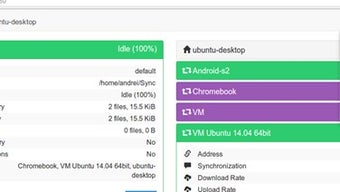
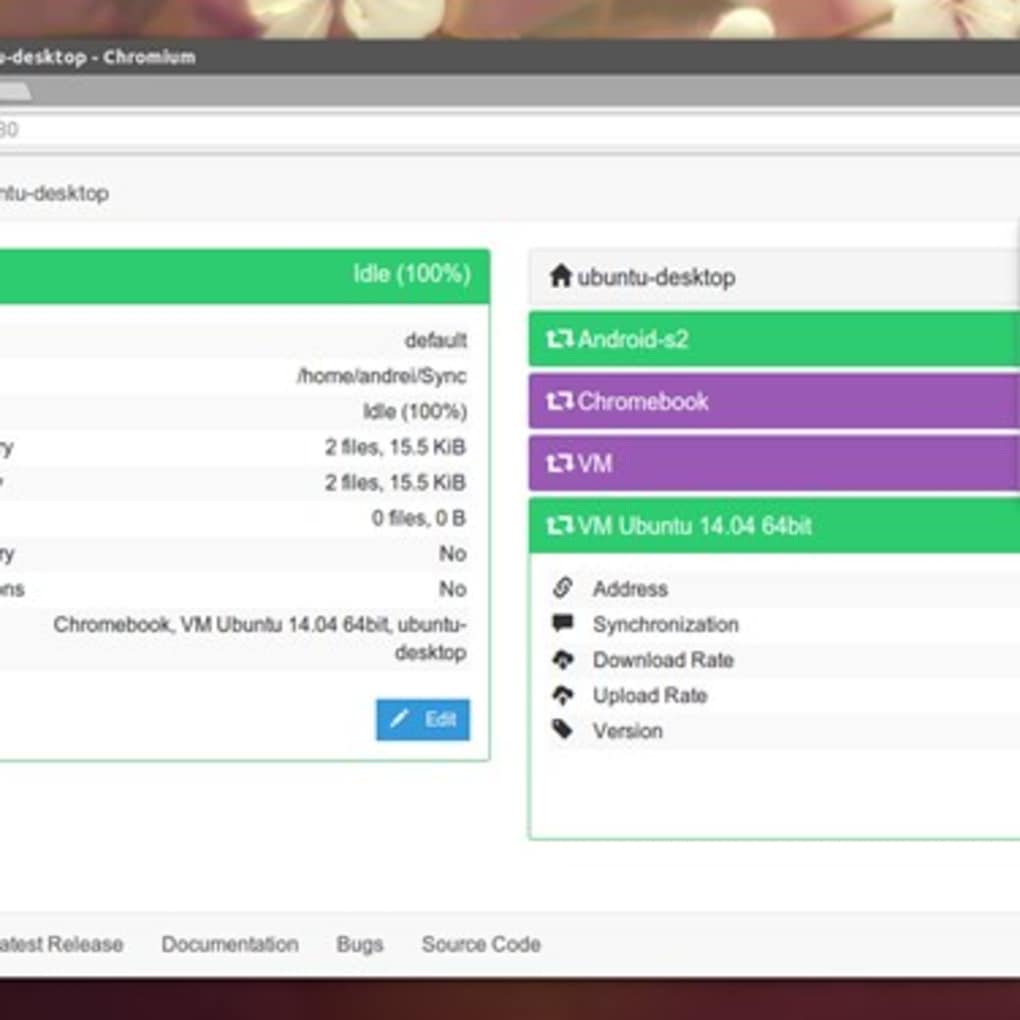
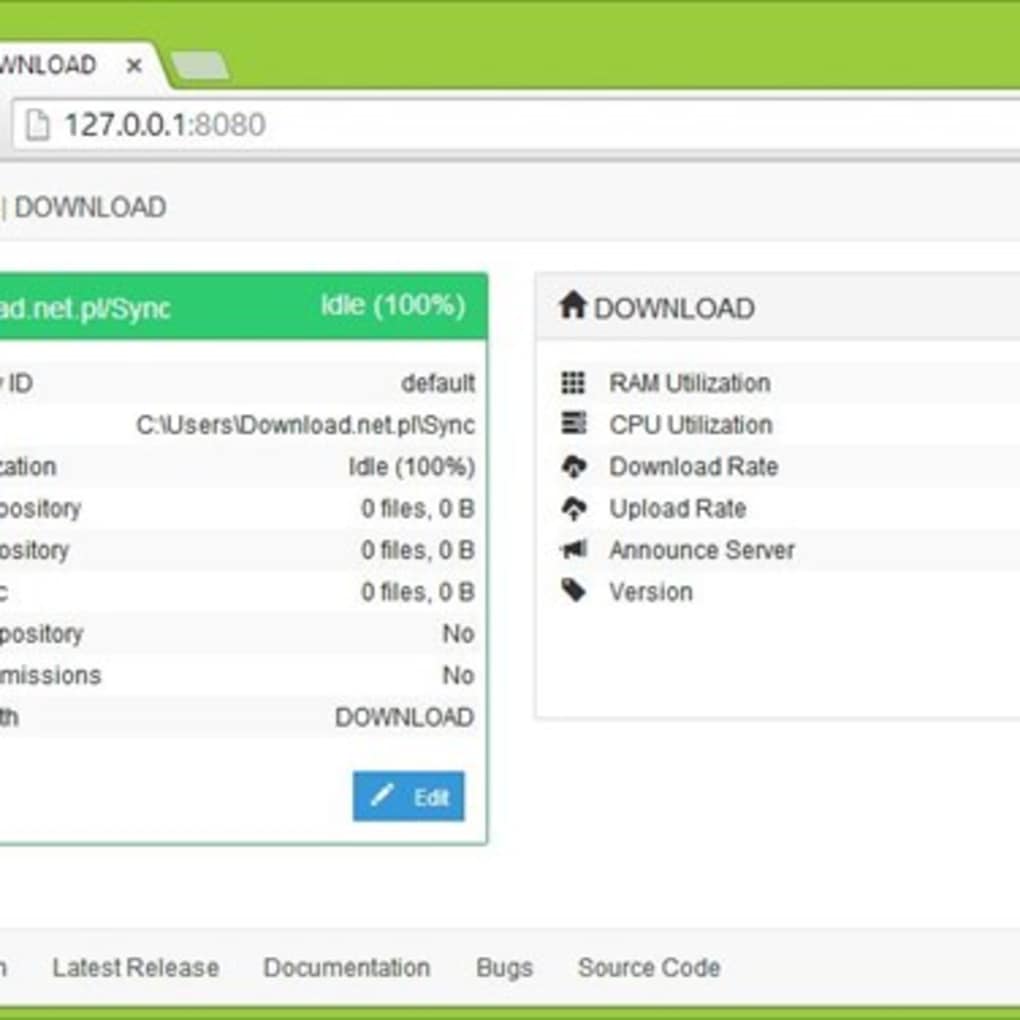
Die Web‑Oberfläche ist das Herzstück der Syncthing‑Benutzererfahrung. Im Dashboard können Sie Echtzeit‑Transfer‑Statistiken überwachen, sehen, welche Geräte online sind, und den Ordner‑Status einsehen. Das Menü „Aktionen“ ermöglicht das Pausieren der Synchronisation, das Erzwingen eines Rescans oder das manuelle Neustarten des Dienstes.
Unter „Einstellungen“ finden Sie erweiterte Optionen wie NAT‑Traversal, Relay‑Server und globale Discovery‑Einstellungen. Für mobile Nutzer*innen spiegelt die Android‑App dieselbe Funktionalität wider und bietet Hintergrund‑Sync mit batterie‑schonenden Optionen. Wenn Sie Aufgaben automatisieren möchten, kann die REST‑API unter http://127.0.0.1:8384/rest/ aufgerufen werden, sodass Sie das Hinzufügen von Ordnern, das Genehmigen von Geräten und mehr skripten können.
Mit diesen Werkzeugen können selbst Anfänger schnell ein robustes, sicheres Sync‑Netzwerk einrichten und betreiben.
Kompatibilität, Vor‑ und Nachteile
Syncthing läuft nativ auf Windows 10/11, macOS 10.13 (High Sierra) und neuer, den meisten gängigen Linux‑Distributionen (einschließlich Ubuntu, Debian, Fedora, Arch und openSUSE) sowie Android 5.0+. Ein experimenteller Build für iOS existiert, wird jedoch nicht offiziell unterstützt, sodass iPhone‑ und iPad‑Nutzer*innen auf eine stabile Version warten müssen.
Vorteile
- Vollständig kostenlos und Open‑Source – keine versteckten Kosten.
- End‑to‑end‑Verschlüsselung garantiert Datenschutz.
- Dezentrales Modell eliminiert die Abhängigkeit von Dritt‑Cloud‑Diensten.
- Plattformübergreifende Unterstützung ermöglicht Sync über Desktops, Laptops und mobile Geräte.
- Umfangreicher Funktionsumfang (Versionierung, selektive Freigabe, Bandbreiten‑Kontrolle).
- Aktive Community mit häufigen Updates und Sicherheitspatches.
- Web‑GUI ist intuitiv, sobald die anfängliche Lernkurve überwunden ist.
- Leichtgewichtiger Footprint – geringer CPU‑ und Speicherverbrauch.
- Anpassbar über die REST‑API für Power‑User*innen und Entwickler*innen.
- Transparenter Quellcode fördert Sicherheits‑Audits.
Nachteile
- Erstkonfiguration kann für nicht‑technische Nutzer*innen einschüchternd sein.
- Kein offizieller iOS‑Client schränkt die Akzeptanz bei Apple‑nur‑Haushalten ein.
- Mindestens ein Gerät muss online bleiben, um kontinuierliche Synchronisation zu gewährleisten.
- Erweiterte Einstellungen (Relay‑Server, NAT‑Traversal) können in restriktiven Netzwerkumgebungen manuelles Feintuning erfordern.
- Datei‑ebene Konfliktbehandlung kann bei gleichzeitiger Bearbeitung beider Geräte zu doppelten Dateien führen.
Häufig gestellte Fragen
Ist Syncthing wirklich kostenlos oder gibt es versteckte Gebühren?
Syncthing ist zu 100 % kostenlos und Open‑Source. Es gibt keine Abonnement‑Pläne, keine Premium‑Stufen und keine versteckten Kosten. Alle Funktionen stehen jedem Nutzer zur Verfügung.
Kann ich Syncthing verwenden, um Dateien zwischen einem Windows‑PC und einem Android‑Handy zu synchronisieren?
Ja. Syncthing hat native Clients für Windows und Android. Nach der Installation auf beiden Geräten fügen Sie einfach die Geräte‑ID des jeweils anderen hinzu und wählen die Ordner, die Sie synchronisieren möchten.
Wie stellt Syncthing sicher, dass meine Daten während der Übertragung geschützt sind?
Die gesamte Kommunikation ist mit TLS 1.3 verschlüsselt, was Vorwärtsgeheimnis und Authentifizierung bietet. Geräte tauschen Zertifikate automatisch aus, und keine Daten passieren jemals über einen zentralen Server.
Was passiert, wenn ich die Internetverbindung auf einem Gerät verliere?
Syncthing speichert Änderungen lokal und setzt die Synchronisation automatisch fort, sobald das Gerät wieder online ist. Es gehen keine Daten verloren; das System legt die Updates lediglich in eine Warteschlange.
Gibt es eine Möglichkeit, die Bandbreitennutzung zu begrenzen?
Ja. Unter Einstellungen → Bandbreite können Sie maximale Upload‑ und Download‑Raten festlegen, Kompression aktivieren und bestimmte Ordner priorisieren, um Ihr Netzwerk nicht zu überlasten.
Endgültiges Fazit & Handlungsaufruf
Syncthing zeichnet sich als leistungsstarke, datenschutz‑fokussierte Alternative zu gängigen Cloud‑Diensten aus. Seine dezentrale Architektur, End‑to‑End‑Verschlüsselung und plattformübergreifende Verfügbarkeit machen es zu einer überzeugenden Wahl für alle, die die Kontrolle über ihre Daten schätzen. Während die Erstkonfiguration etwas Geduld erfordern kann, überwiegen die langfristigen Vorteile – keine Kosten, kein Vendor‑Lock‑in und robuste Synchronisationsfähigkeiten – die Lernkurve bei weitem.
Ob Sie Entwickler*innen sind, die Code sicher teilen wollen, Fotograf*innen, die große RAW‑Bibliotheken synchronisieren, oder Heimanwender*innen, die nach einer kostenlosen Backup‑Lösung suchen – Syncthing liefert ein zuverlässiges und transparentes Erlebnis. Bereit, die Kontrolle über Ihre Dateien zu übernehmen? Laden Sie Syncthing jetzt herunter und bauen Sie noch heute Ihr eigenes sichere Peer‑to‑Peer‑Netzwerk auf.
Gesamtbewertung: 4.5/5
Syncthing bietet eine funktionsreiche, Open‑Source‑Plattform für sicheres Dateiteilen und Synchronisation. Die starke Verschlüsselung, das Fehlen eines zentralen Servers und die Unterstützung mehrerer Betriebssysteme machen es zu einer hervorragenden Wahl für datenschutzbewusste Nutzer*innen. Die Hauptnachteile sind die steile Lernkurve für Einsteiger*innen und das Fehlen eines offiziellen iOS‑Clients, doch diese werden durch die Vorteile einer kostenfreien Nutzung, Community‑Support und umfangreiche Konfigurierbarkeit übertroffen.
Vorteile: Kostenlos, verschlüsselt, plattformübergreifend, kein zentraler Server, aktive Community.
Nachteile: Komplexe Einrichtung, noch keine iOS‑Unterstützung, mindestens ein Gerät muss online sein.







